如何在 Xime 输入法里显示字根、添加自定义键
Xime 输入法 2.5 版本引入 compact 紧凑按键布局,支持在键盘上显示五笔字根、双拼韵母等更多内容,并可通过自定义配置添加分号键等特殊按键,满足小众但实用的自定义键盘需求。
之前的配置结构在 Xime 的最新版本里已经失效,如果你在使用新版本的输入法,请查阅相关文档进行修改。
Breaking 的原因是,我需要分离出不同键盘的配置,由于这一块并不会在UI中有所展示,所以,对于普通用户来说,是无感的。
毕竟,自定义键盘的需求终究是小众。
新的按键布局
在 2.5 版本里,提供了一个新的按键布局: compact。 原来的按键布局是“上中下” 结构的,这对于正常不需要显示更多信息的人来说,已经足够。
qwerty:
    # ── 按键布局模式 ──
    # standard: 默认布局(主文字居中,下滑提示在底部)
    # compact: 紧凑布局(主文字在左上,下滑提示占满键帽中部)
    button_layout: standard
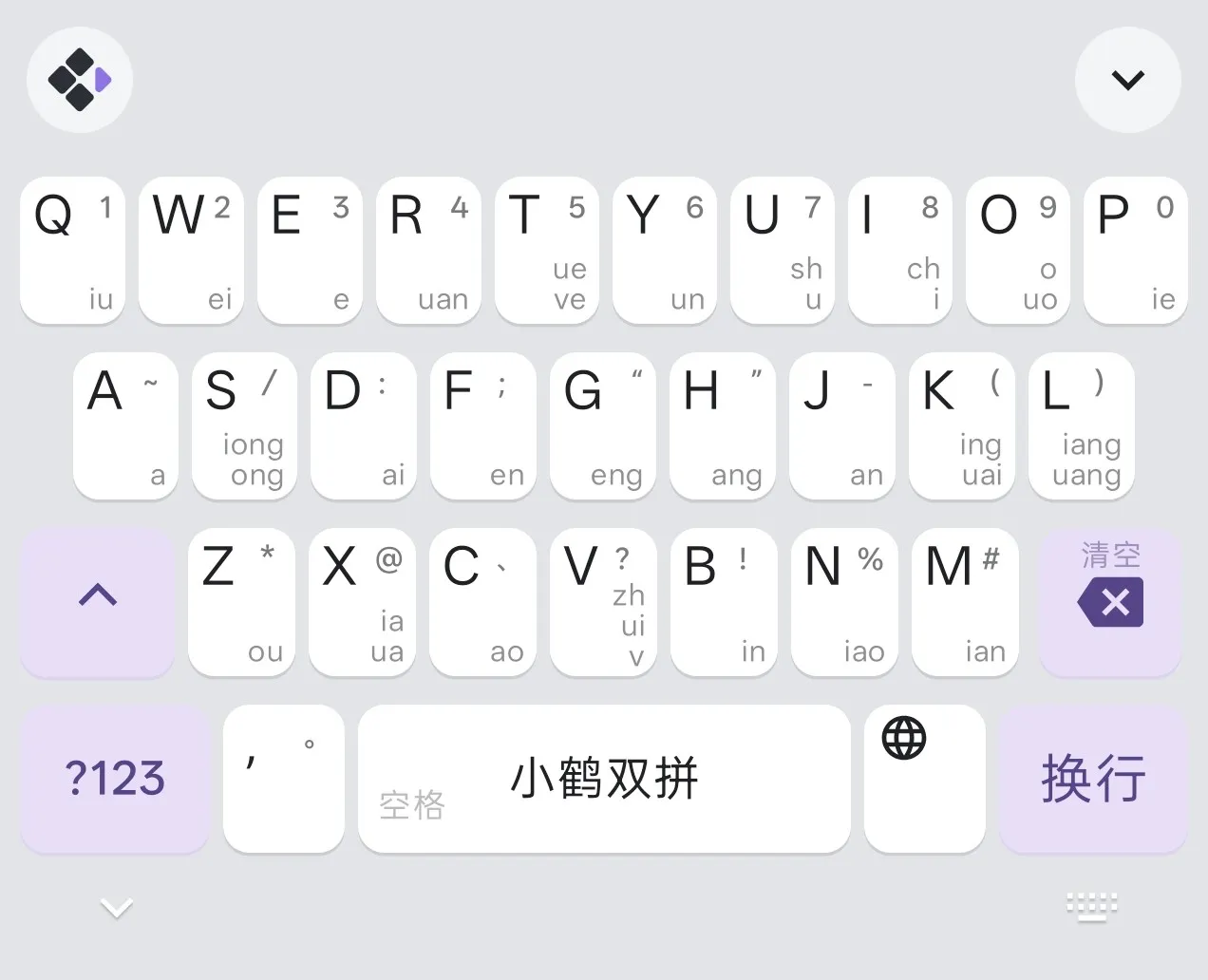
但是,要显示更多内容呢?比如,五笔的字根,双拼的一些韵母。 把 button_layout: compact 就可以切换到可以显示更多内容更紧凑的模式。在 compact 里,它的布局是一个倒过来的“品”字布局,具体效果可以看下面。
所以,我们很容易就实现下面的效果。
五笔字根
如果你是五笔用户,但是对五笔又没有那么的熟悉?你可能会喜欢这个。
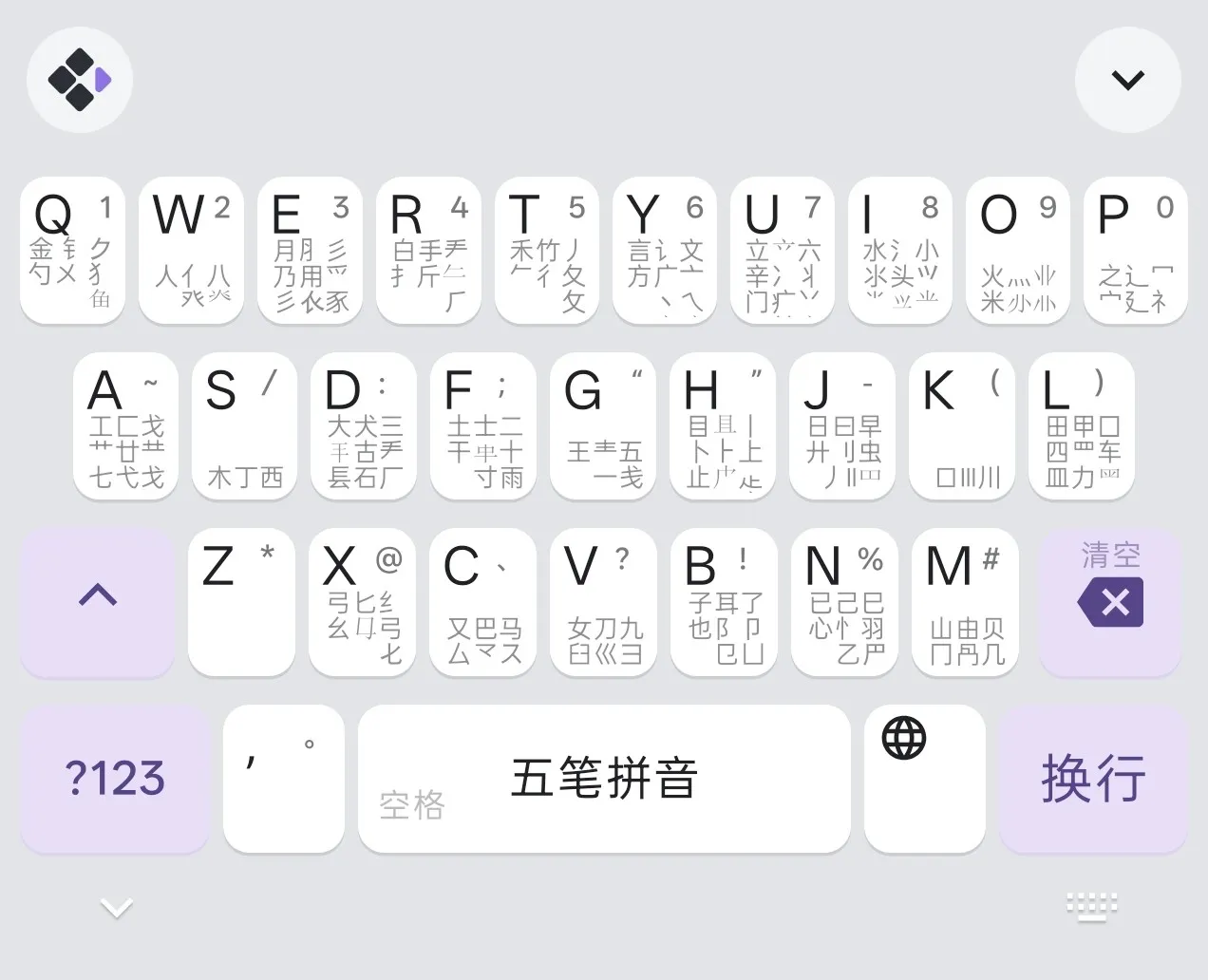
小鹤双拼
像一些双拼的显示。
微软双拼
微软双拼需要一个分号键,来输入韵母“ing”,这时候我要怎么办? 曦码输入法2.5.2 里, 可以在 L 键右边添加一个分号键(当然,你可以放在任意位置,但是最好放在第二行,因为第二行才有空位置)。
现在配置可以控制布局:
 layout:
      rows:
        - [q, w, e, r, t, y, u, i, o, p]
        - [a, s, d, f, g, h, j, k, l,";"]
- [z, x, c, v, b, n, m]这意味着,可以直接在l 后面接一个; 键。
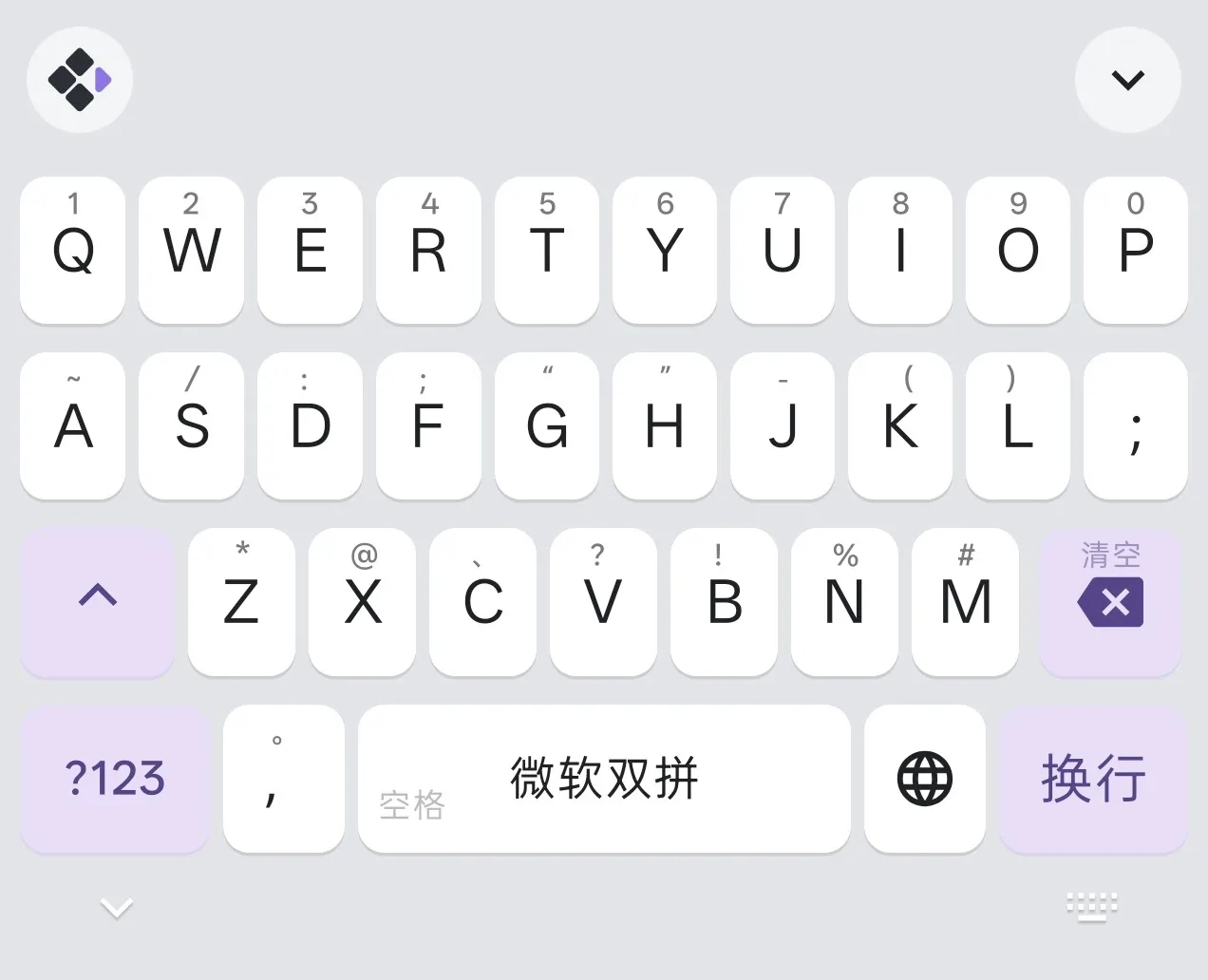
当然,由于我不会双拼,所以微软双拼需要你的测试。
配置示例:
- 五笔字根: [xime.wubi_compact.yaml]https://github.com/ximeiorg/Xime/blob/main/docs/config_examples/wubi_compact/xime.custom.yaml)
- 小鹤双拼: [xime.flypy.yaml]https://github.com/ximeiorg/Xime/blob/main/docs/config_examples/flypy/xime.custom.yaml)
- 微软双拼: xime.ms.double.yaml