Xime 输入法v2.4.0 定制教程
手机键盘的按钮一般可以设计为4种手势操作: 点按,上滑,下滑,长按。
我们可以每一种手势定义,显示是什么,动作是什么,输出又是什么。
通过抽象配置化就可以做到定制化功能。
⚠️⚠️⚠️版本要求:此功能需要 Xime v2.4.0 及以上版本,旧版本不支持自定义配置文件。⚠️⚠️⚠️
变动
现在,键盘上的26键的上中下显示区和上滑,下滑,长按可定制化。
此外,为了保证简洁性和可维护性,这些功能不会在UI上提供。
因此,下面是一份在UI之外控制键盘行为和显示效果的教程。
教程
下面的内容,针对有动手能力的用户教程。
⚠️⚠️⚠️所有编辑内容都围绕着
xime.custom.yaml进行!⚠️⚠️⚠️
配置文件结构总览
customization:        # 版本信息,暂时无意义
  distribution_code_name: Xime
  distribution_version: 0.13.3
  generator: "Xime"
  modified_time: "2026-06-09"
  rime_version: 0.14.3

xime_index:           # 方案/插件/模型市场索引
  base_urls: [...]   # 下载源地址列表

style:                # 全局样式
  color_scheme: lavender_purple

color_schemes:        # 配色方案定义
  lavender_purple:    # 配色名称(与 style.color_scheme 对应)
    name: "薰衣草紫"
    primary_color: 0x8F73E2

keyboard:             # 键盘按键配置
  keys:
    q: { tap: "q", swipe_up: "1", swipe_down: {...}, long_press: {...} }
    # ...
style — 全局样式
style:
  color_scheme: lavender_purple  # 使用的配色方案名称(对应 color_schemes 中的键名)
其中 color_scheme 为字符串类型,默认值为 "lavender_purple",用于引用 color_schemes 中定义的配色键名。
比如 app 内置的 8 大颜色主题,你不喜欢可以自定义。
配色主题示例
展示了不同灰度的配色方案(银灰 · 浅、中灰 · 中、烟灰 · 深、墨灰 · 浓),可供参考自定义 color_schemes:
style:
  color_scheme: zine_medium

color_schemes:
  zine_light:
    name: "银灰 · 浅"
    primary_color: 0x9E9E9E

  zine_medium:
    name: "中灰 · 中"
    primary_color: 0x616161

  zine_dark:
    name: "烟灰 · 深"
    primary_color: 0x424242

  zine_deep:
    name: "墨灰 · 浓"
    primary_color: 0x212121
keyboard.colors — 键盘颜色配置
可选,不设置则使用内置默认值。
keyboard:
  colors:
    keyboard_bg_color: 0xE3E4E8
    keyboard_bg_color_dark: 0x202020
    key_bg_color: 0xFFFFFF
    key_bg_color_dark: 0x4A4A4A
    # special_key_bg_color: 0x9fef86        # 不设置时默认取主题色
    # special_key_bg_color_dark: 0x4A4A4A   # 不设置时默认取主题色
    candidate_bar_bg_color: 0xE3E4E8
    candidate_bar_bg_color_dark: 0x202020
    key_text_color: 0x202124
    key_text_color_dark: 0xE8EAED
    candidate_text_color: 0x202124
    candidate_text_color_dark: 0xE8EAED
各字段说明如下:
- 背景色 —
keyboard_bg_color/keyboard_bg_color_dark(键盘背景色)、key_bg_color/key_bg_color_dark(按键背景色)、special_key_bg_color/special_key_bg_color_dark(特殊按键背景色,不设置时默认取主题色)、candidate_bar_bg_color/candidate_bar_bg_color_dark(候选栏背景色) - 文字色 —
key_text_color/key_text_color_dark(按键文字颜色)、candidate_text_color/candidate_text_color_dark(候选文字颜色)
颜色值格式为
0xAARRGGBB(Alpha + RGB),AA 可省略(默认为完全不透明)。
keyboard.shadow — 按键阴影配置
可选,不设置则使用默认值。
keyboard:
  shadow:
    enabled: true      # 是否启用阴影
    elevation: 1       # 阴影高度(dp)
    shape_radius: 8    # 阴影圆角半径(dp)
三个配置项:
enabled— 布尔值,默认true,是否启用按键阴影elevation— 整数,默认1,阴影高度(dp)shape_radius— 整数,默认8,阴影圆角半径(dp)
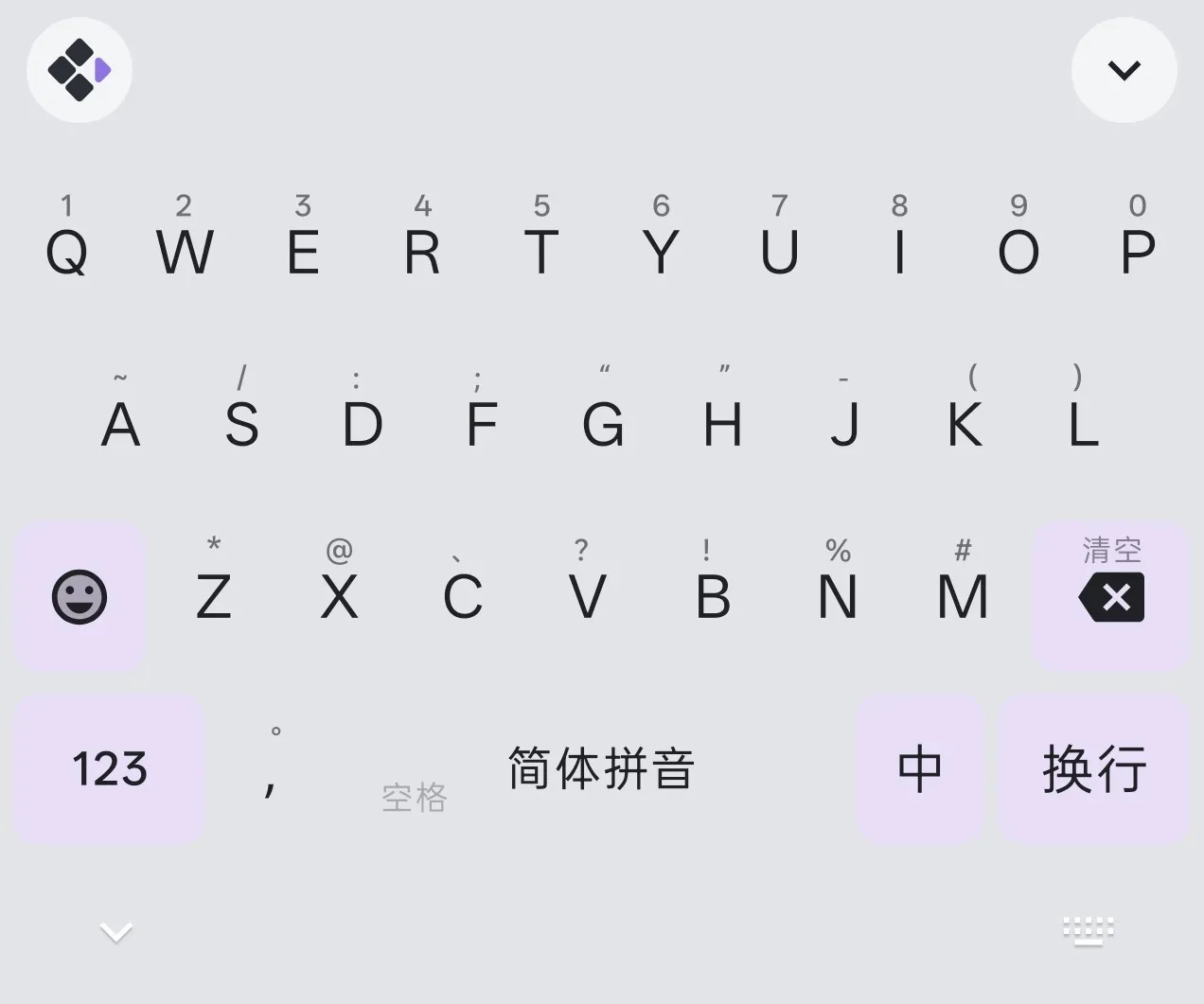
你可以通过上面的配置达到无边框的效果:
keyboard.keys — 键盘按键配置
这是全键盘配置的核心部分,每个按键可以定义 4 种手势操作。
手势类型
每个按键支持四种手势:
- 点按(
tap)— 单击按键,最基础的操作 - 上滑(
swipe_up)— 从按键向上滑动 - 下滑(
swipe_down)— 从按键向下滑动 - 长按(
long_press)— 长按按键,弹出气泡后左右滑动选择
手势值格式
每个手势的值有两种格式:
1. 字符串简写
直接填写字符串,点击后上屏该文本,按键上显示的也是它。
q: { tap: "q" }2. 对象格式
q: { tap: { label: "Q", action: "commit", value: "q" } }对象包含以下字段:
label(必填)— 按键上显示的文字action(必填)— 动作类型,见下方动作列表value(可选)— 上屏时的输出文本,不指定则用labeldisplay(可选)— 显示模式,仅swipe_down和long_press支持
3. 动作类型(action)
支持的动作用于控制按键按下时的行为:
- 文字输出类 —
commit上屏文字(value指定内容,不指定则用label);repeat重复上一次输入 - 编辑操作类 —
select_all全选、copy复制、cut剪切、paste粘贴、undo撤销、line_start光标到行首、line_end光标到行尾 - 特殊类 —
command执行内置命令(value指定命令名);none无动作,仅用于显示(如显示五笔字根)
4. 内置命令(command)
当 action 为 command 时,value 目前仅支持 clear_composition(清空当前输入编码和候选词)。
5. 显示模式(display)
仅 swipe_down 和 long_press 支持两种模式:
- 气泡显示(
"bubble")— 下滑或长按时以气泡弹出显示内容,不占用按键空间 - 按键显示(
"key")— 直接在按键上显示文字,最多显示 2 个字符
长按配置(long_press)
长按支持弹出多个选项供用户滑动选择。使用 display: "bubble" 配合 values 数组:
# 对象格式 — 可指定 label、action、value
long_press:
  display: "bubble"
  values:
    - { label: "大写", action: "commit", value: "A" }
    - { label: "Ä",   action: "commit", value: "ä" }

# 字符串简写 — 直接上屏
long_press:
  display: "bubble"
  values: ["q", "Q"]
下滑配置(swipe_down)
下滑通常用于显示五笔字根(action: none 仅显示不上屏),或快捷操作(如粘贴、全选等)。
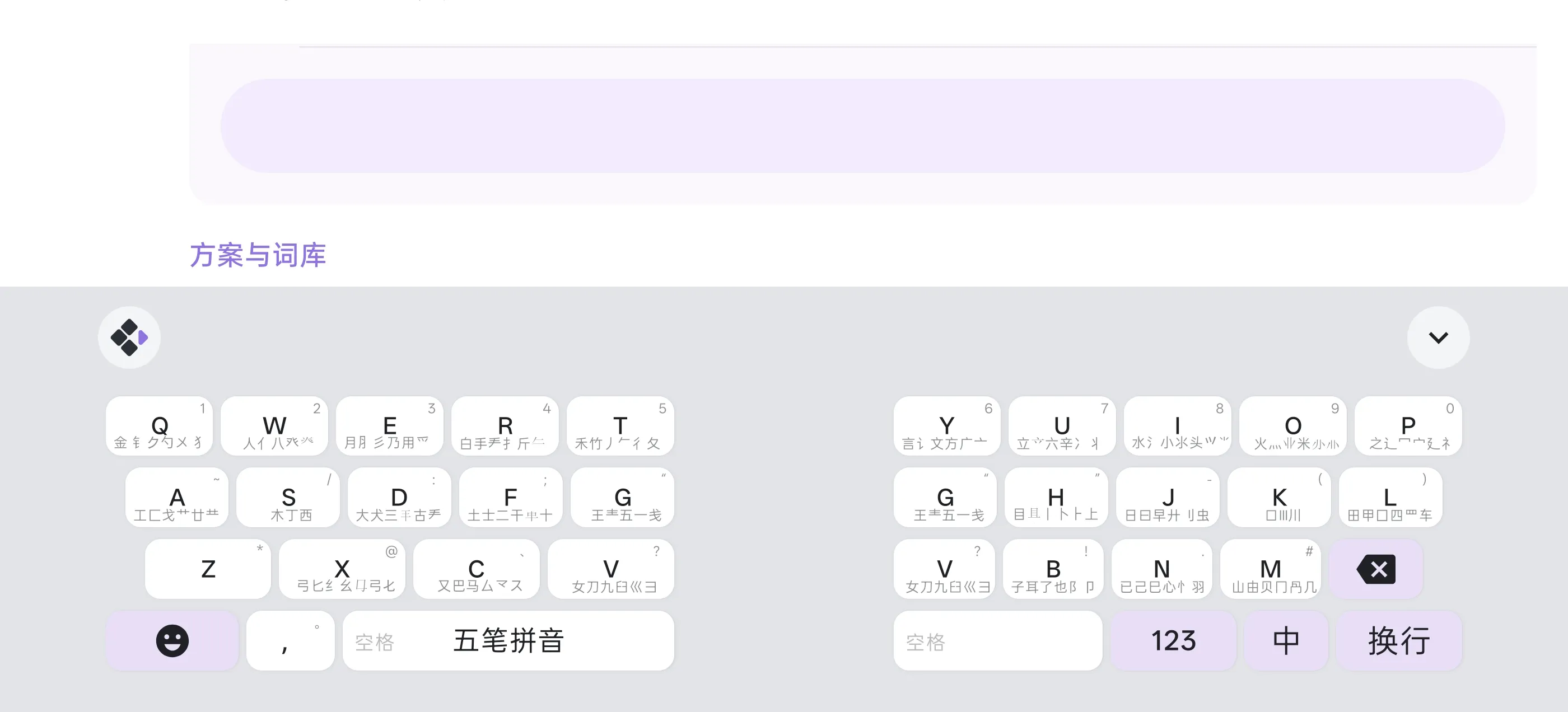
字根显示(气泡模式)
swipe_down:
label: "金 钅𠂊勺㐅 犭𱼀" # 字根文字
action: "none" # 仅显示,不上屏
display: "bubble" # 气泡显示快捷操作(按键模式)
swipe_down:
  label: "粘贴"      # 按键上显示的文字
  action: "paste"    # 粘贴动作
  display: "key"     # 直接显示在按键上
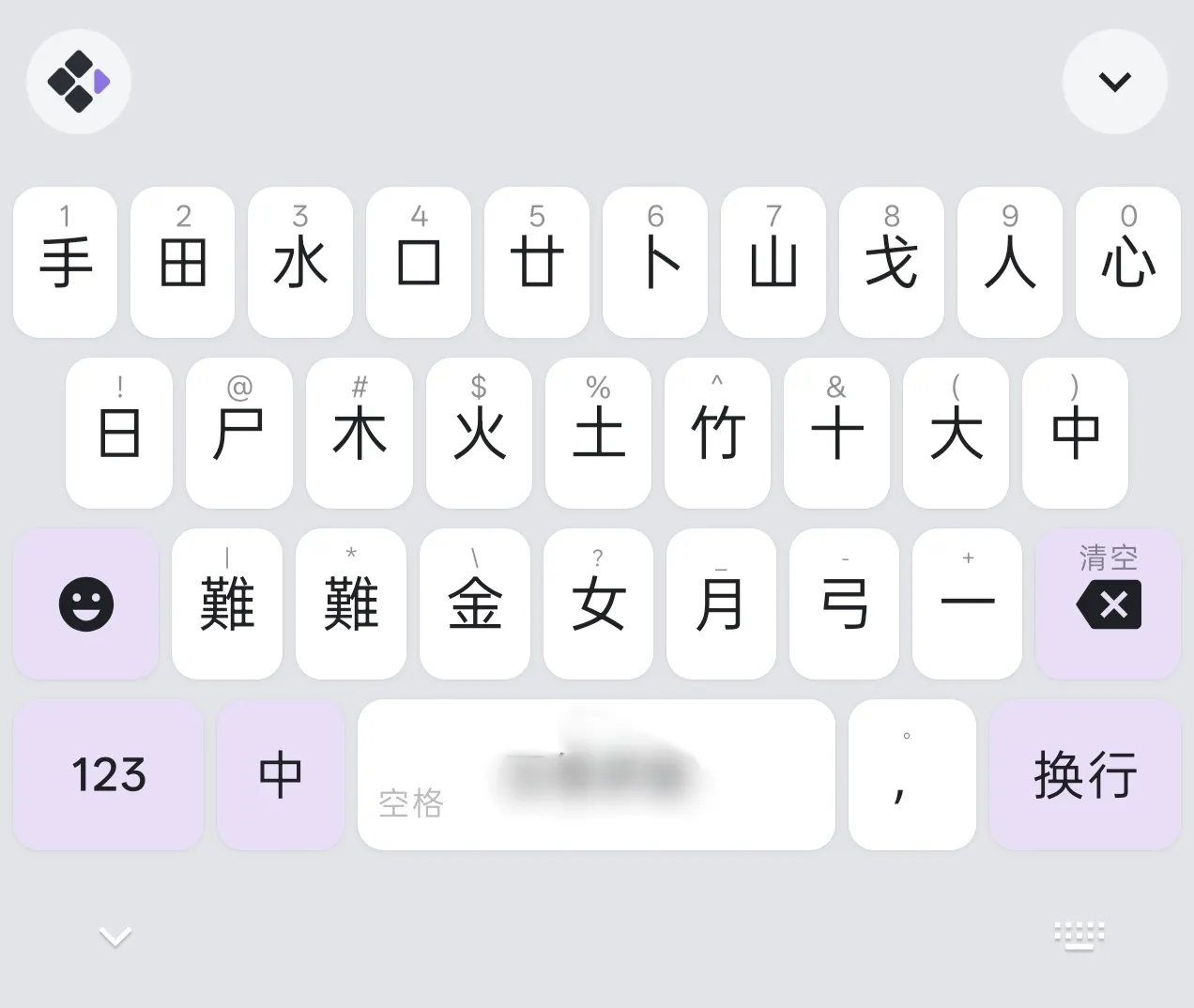
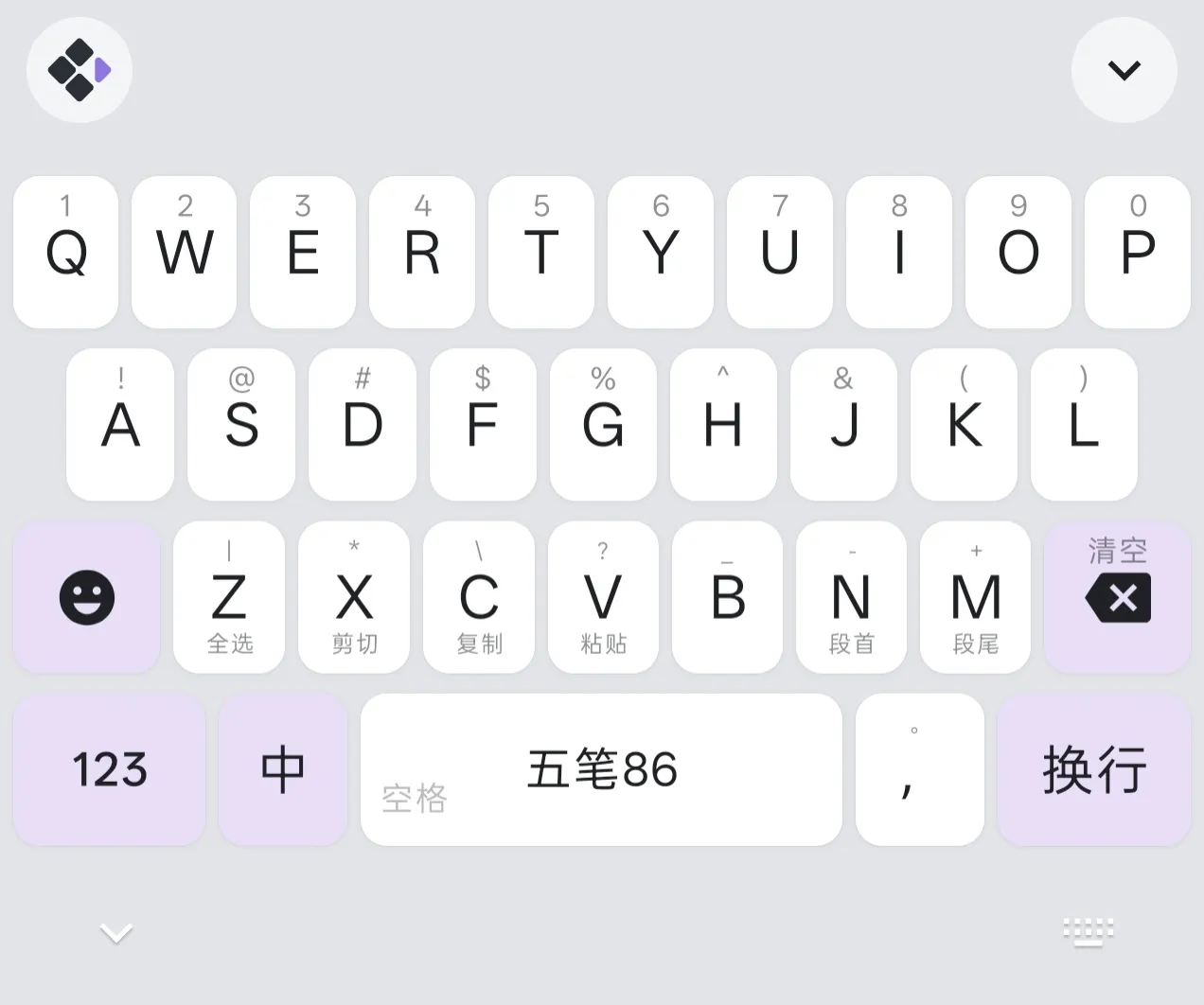
有了上面的基础,我们可以实现下面几种模式:
- 仓颉输入法显示
- 带快捷编辑键的键盘
- 我最喜欢的五笔字根显示
如何导入手机app?
你可以通过手机app->Xime输入法->更多(…)->浏览器导入,然后打开浏览器导入 xime.custom.yaml即可。
这个文件可以联 rime 配置一起发行。
声明
如果你看不懂上面的内容,说明你不是上面的使用对象,请不要去尝试。使用默认配置即可。